

Dijital Vergi Dairesi Üzerinden Karşıt İnceleme Tutanağı Oluşturma Rehberi
Dijital Vergi Dairesi Üzerinden Karşıt İnceleme Tutanağı Oluşturma Rehberi
Bu yazıda, Dijital Vergi Dairesi sistemi üzerinden Karşıt İnceleme Tutanağı oluşturma adımları, uygulamalı ve anlaşılır bir şekilde açıklanmıştır.
Sisteme Giriş
İlk olarak https://dijital.gib.gov.tr/ adresi üzerinden Dijital Vergi Dairesi’ne kullanıcı kodu ve şifre ile giriş yapılır. Giriş sonrası Yeminli Mali Müşavirlik Uygulaması seçilerek Karşıt İnceleme Tutanakları ekranına erişim sağlanır.
Bu ekranda yer alan “Karşıt İnceleme Tutanağı” sekmesine tıklanarak ana ekrana ulaşılır.
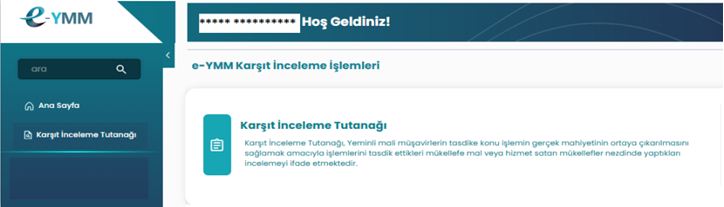
Resim 1: Karşıt İnceleme Tutanakları giriş ekranı
Karşıt İnceleme Tutanağı Ana Ekranı
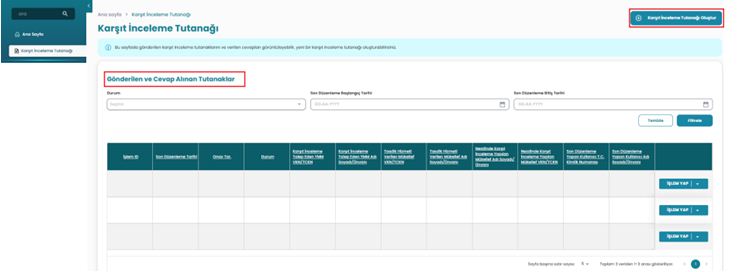
Resim 2: Karşıt İnceleme Tutanağı Ana Ekranı
Ana ekranda;
- Daha önce oluşturulan tutanaklar “Gönderilen ve Cevap Alınan Tutanaklar” bölümünde listelenir.
- Her tutanak satırının sağ tarafında yer alan “İşlem Yap” butonu aracılığıyla, tutanağın mevcut durumuna göre işlem yapılabilir.
Yeni bir tutanak oluşturmak için ekranın sağ üst köşesinde bulunan “Karşıt İnceleme Tutanağı Oluştur” butonuna tıklanır.
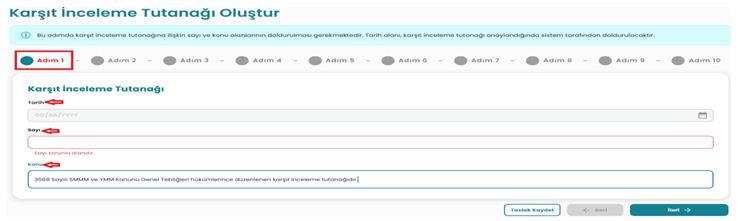
Resim 3: Tutanak genel bilgiler ekranı
ADIM 1 – Tutanak Genel Bilgileri
Bu adımda aşağıdaki alanlar yer alır:
- Sayı: Yeminli Mali Müşavir tarafından manuel olarak girilir.
- Konu: Tutanak içeriğini özetleyen başlık bilgisi girilir.
- Tarih: Manuel girişe kapalıdır. Tutanak onaylandığında sistem tarafından otomatik olarak atanır.
ADIM 2 – Sözleşme ve Mükellef Bilgileri
Bu adım, kendi içinde 5 ayrı alt bölümden oluşmaktadır.
ADIM 2.1 – Karşıt İncelemeyi Yapan YMM Bilgileri

Resim 3.1: YMM bilgileri ekranı
Bu alandaki bilgiler, YMM’nin bağlı olduğu oda kayıtları esas alınarak sistem tarafından otomatik olarak doldurulur. Tablodaki tüm alanlar zorunludur ve kullanıcı tarafından değiştirilemez.
ADIM 2.2 – KDV İadesi Tasdik Dönemi Sözleşme Bilgileri
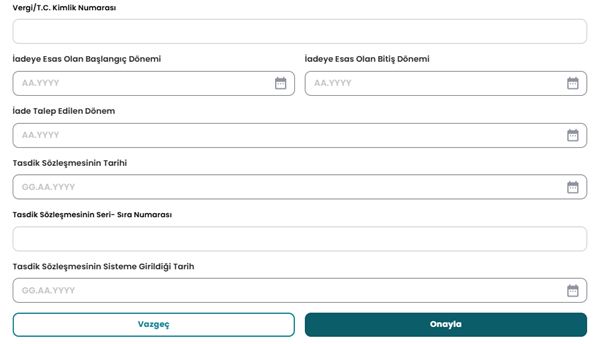
Resim 3.2: KDV iadesi sözleşme bilgileri giriş ekranı
“Ekle” butonuna basıldığında açılan ekranda;
- Mükellefin Vergi Kimlik Numarası,
- İlgili sözleşme bilgileri
girilerek “Onayla” butonuna tıklanır.
İade talep edilen dönemler rapora konu olan tüm dönemleri kapsayacak şekilde tek tek girilmelidir. Sistem, hem iade talep edilen dönemleri hem de iadeye esas olan başlangıç ve bitiş dönemlerini dikkate alarak kontrol yapar.
Örnek 1 – İndirimli Oran İadesi:
İadeye esas dönem: 01–12/2023
İadenin talep edildiği dönem: 02/2024

Resim 3.3: İndirimli oran iadesi örnek giriş ekranı
Örnek 2 – Mal İhracatı İadesi:
YMM’nin 01–05/2023 dönemlerini kapsayan tek bir sözleşmesi olması halinde giriş aşağıdaki şekilde yapılır.

Resim 3.4: Mal ihracatı iadesi örnek giriş ekranı
ADIM 2.3 – Tam Tasdik Sözleşme Bilgileri
Tam tasdik kapsamında düzenlenecek raporlara ilişkin karşıt inceleme tutanaklarında, tam tasdik sözleşme bilgilerinin girildiği ekrandır. Bu bölüm yalnızca tam tasdik raporları için doldurulur.
ADIM 2.4 – Tasdik Hizmeti Verilen Mükellef Bilgileri
Bu alandaki bilgiler, üst kısımlarda girilen sözleşme bilgilerinin sistem tarafından doğrulanması sonrasında otomatik olarak getirilir.
- Vergi Kimlik Numarası ve Unvan alanları değiştirilemez.
- Vergi Dairesi, Telefon ve Adres alanlarında gerekli düzeltmeler yapılabilir.
- Tüm alanların doldurulması zorunludur.
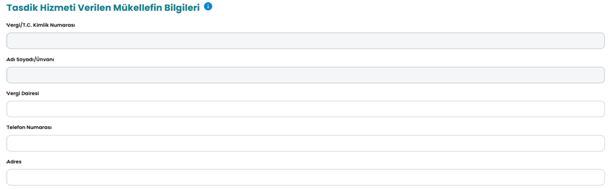
Resim 3.5: Tasdik hizmeti verilen mükellef bilgileri
ADIM 2.5 – Karşıt İnceleme Yapılan Mükellef Bilgileri
Resim 3.6: Karşıt inceleme yapılan mükellef bilgileri
Bu bölümde, karşıt inceleme tutanağını cevaplayacak mükellefe ait bilgiler yer alır.
- Vergi Kimlik Numarası girilip “Sorgula” butonuna basıldığında bilgiler otomatik olarak gelir.
- Telefon numarası ve adres alanlarında güncelleme yapılabilir.
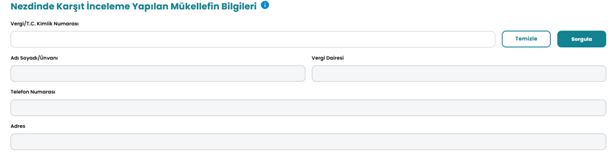
Resim 3.6: Karşıt inceleme yapılan mükellef bilgileri
ADIM 3: Mükellefin Ortaklık Bilgileri
Bu tabloya karşıt inceleme tutanağını oluşturan yeminli mali müşavir tarafından veri girişi yapılamayacaktır.
ADIM 4: Mükellefin Yasal Defterlerine İlişkin Bilgiler
Bu tabloya karşıt inceleme tutanağını oluşturan yeminli mali müşavir tarafından veri girişi yapılamayacaktır.
ADIM 5 – Karşıt İncelemeye Konu Fatura Bilgileri
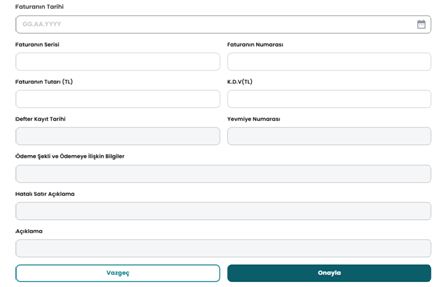
Resim 4: Karşıt incelemeye konu faturalar ekranı
- Fatura Tarihi
- Fatura Serisi
- Fatura Numarası
- Fatura Tutarı (TL)
- KDV Tutarı (TL)
bilgileri Yeminli Mali Müşavir tarafından doldurulur. Diğer alanlar, karşıt inceleme yapılan mükellef tarafından doldurulacağından YMM için pasif durumdadır.
ADIM 6: Karşıt İnceleme Tutanağına Konu Dönemde/Dönemlerde Mükellefin Muhtasar Beyannamesinde Yer Alan Çalışan Kişi Sayıları:
Bu tabloya karşıt inceleme tutanağını oluşturan yeminli mali müşavir tarafından veri girişi yapılamayacaktır.
ADIM 7:Önceki Dönem ve İlgili Dönem KDV Beyan Bilgileri:
Bu tabloya karşıt inceleme tutanağını oluşturan yeminli mali müşavir tarafından veri girişi yapılamayacaktır.
ADIM 8:Karşıt İncelemeye Konu Faturada Yer Alan Malın İmalatçısı Mükellef Hakkında Bilgi:
Bu tabloya karşıt inceleme tutanağını oluşturan yeminli mali müşavir tarafından veri girişi yapılamayacaktır.
ADIM 9: İlgili Dönemde Satılan Malların Tedarik Edildiği Firmalar Hakkında Bilgiler:
Bu tabloya karşıt inceleme tutanağını oluşturan yeminli mali müşavir tarafından veri girişi yapılamayacaktır.
ADIM 10 – Kaydetme ve Onay Süreci
Bu son adımda tutanak PDF formatında görüntülenir.
- “Kaydet” butonuna basıldığında tutanak durumu “Taslak” aşamasından “Onay Bekliyor” aşamasına geçer.
- Eksik veya hatalı alan bulunması halinde kayıt işlemi yapılamaz.
- Hatalı alanlar kırmızı renkle ve çarpı (X) işareti ile gösterilir.
Tüm alanlar eksiksiz doldurulduktan sonra tutanak onay sürecine hazır hale gelir.
Bu rehber, Dijital Vergi Dairesi üzerinden karşıt inceleme tutanağı oluşturma sürecinde Yeminli Mali Müşavirlere uygulamada yol gösterici olması amacıyla hazırlanmıştır.
ASR YEMİNLİ MALİ MÜŞAVİRLİK A.Ş.